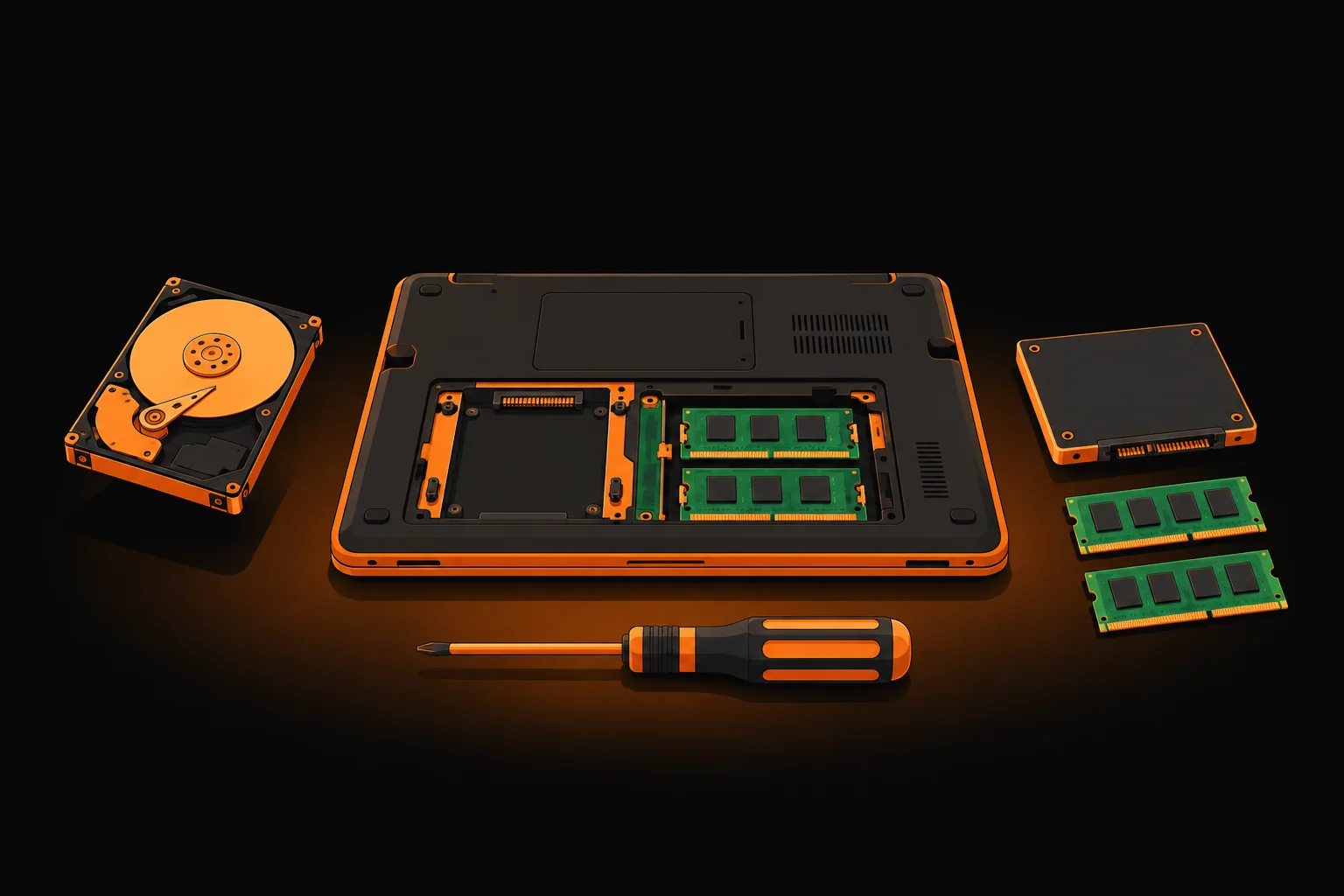
Найчастіше клієнт приходить до нас і каже: «Ноутбук гальмує — мабуть, час купувати новий». Ми перевіряємо: процесор Intel Core i5-7200U, 4 ГБ RAM, жорсткий диск Toshiba MQ01ABF050 на 5400 обертів. Завантаження Windows — 90 секунд, відкриття Chrome з 5 вкладками — 12 секунд, перемикання між програмами — з лагами. Новий ноутбук не потрібен. Потрібен SSD і ще одна планка RAM. Через дві години той самий ноутбук завантажується за 12 секунд, Chrome відкривається миттєво — і працює як новий.
Чому HDD «вбиває» сучасний ноутбук
Windows 10 і Windows 11 спроєктовані під SSD. Система постійно читає з диска: системні служби, кеш браузера, антивірус, оновлення, телеметрія. На жорсткому диску головка зчитування «бігає» по магнітних пластинах зі швидкістю 80–120 МБ/с — і це послідовне читання. На випадковому доступі (а саме він потрібен системі) HDD дає лише 0.5–2 МБ/с. Saturday SSD — 200–500 МБ/с на випадковому доступі. Різниця у 100-250 разів.
Результат: ноутбук, який мав би літати на своєму процесорі, виглядає «мертвим», бо весь час чекає, поки диск віддасть наступний шматок даних.
Що дає заміна HDD на SSD у цифрах
| Операція | HDD 5400 RPM | SATA SSD | NVMe SSD |
|---|---|---|---|
| Завантаження Windows 10 | ~90 сек | ~15 сек | ~10 сек |
| Запуск Chrome (5 вкладок) | ~12 сек | ~3 сек | ~2 сек |
| Відкриття Excel-файлу 50 МБ | ~25 сек | ~4 сек | ~2 сек |
| Сканування ESET NOD32 | 40 хв | 8 хв | 5 хв |
| Лінійна швидкість читання | 120 МБ/с | 520 МБ/с | 3 500 МБ/с |
Який SSD обрати для старого ноутбука
Залежить від того, який роз'єм є в ноутбуці:
- Тільки SATA 2.5" (ноутбуки 2010-2017 років) — SATA SSD. Найкращі: Samsung 870 EVO, Crucial MX500, Kingston KC600, WD Blue 3D. Об'єм 240–500 ГБ — від 800 до 1 600 грн. На цьому інтерфейсі різниця між SATA SSD і NVMe непомітна — обидва впираються у пропускну здатність SATA III (600 МБ/с).
- SATA + порожній M.2 (SATA-сигналізація) (ноутбуки 2015-2019) — можна поставити M.2 SATA SSD. Це той самий SATA, але у форматі планки. Зручно — старий HDD залишається як «складом» для файлів.
- M.2 з підтримкою NVMe (PCIe) (ноутбуки 2018+) — найкращий варіант. NVMe SSD Samsung 980, Kingston NV2, WD Black SN770, Crucial P3 на 500 ГБ — від 1 200 грн, на 1 ТБ — від 2 200 грн. Працює у 5-7 разів швидше за SATA.
Як перевірити, що підтримує ваш ноутбук: модель ноутбука + слово «specifications» у Google, дивимось у графу Storage. Або просто принесіть ноутбук — безкоштовно діагностуємо і скажемо, який SSD підходить.
Чи переносити дані зі старого диска
Так, обов'язково. Робимо це двома способами:
- Клонування «1 в 1» через Acronis True Image або Macrium Reflect — копіюємо весь диск разом з Windows, програмами, файлами. Через 30-60 хвилин на новому SSD у вас та сама система, лише в рази швидша. Лайвхак: якщо старий HDD на 500 ГБ був зайнятий на 200 ГБ, можна клонувати на SSD 240 ГБ — лише дані, без порожнього місця.
- Чиста установка Windows + перенесення тільки файлів — рекомендую, якщо системі вже 3+ роки і вона «забита». Свіжа Windows 11 + ваші документи, фото, закладки браузера, паролі. Окрема послуга — детальніше про встановлення Windows або встановлення Linux як легку альтернативу.
RAM: чому 8 ГБ — мінімум у 2026 році
Chrome із 10 вкладками з'їдає 4-5 ГБ оперативки. Антивірус — 200-500 МБ. Windows 11 у простої — 2.5-3 ГБ. Якщо у вас всього 4 ГБ RAM — система постійно «свопить» сторінки на диск, навіть якщо там SSD, це гальмує. 8 ГБ — комфортний мінімум для офісної роботи. 16 ГБ — для дизайну, легких ігор, віртуальних машин.
Як збільшити RAM:
- Перевіряємо, скільки слотів DDR є у ноутбуці і скільки зайнято. Утиліта CPU-Z або HWiNFO покаже.
- Купуємо точно таку саму планку (тип DDR3 / DDR4 / DDR5, частота 1600/2400/3200 МГц, тайминги). Бренди: Crucial, Kingston, Samsung, Hynix, Kingmax. Планка 8 ГБ DDR4-2400 — від 700 грн.
- Деякі сучасні ультрабуки мають розпаяну RAM на материнській платі — апгрейд неможливий. Це треба перевіряти ДО покупки SSD.
Чистка від пилу та заміна термопасти — обов'язкові
За 5-10 років роботи ноутбука пил забиває радіатор, термопаста висихає. Результат: процесор гріється до 95-100°C і починає «тротлити» — штучно зменшувати свою частоту, щоб не згоріти. Навіть із SSD і 16 ГБ RAM ноутбук буде гальмувати, якщо CPU працює на 30% від своїх можливостей через перегрів.
Тому одночасно з апгрейдом завжди робимо професійну чистку від пилу з заміною термопасти і термопрокладок. Це 30-60 хвилин роботи, але дає ще +20% швидкодії «нагорі» до апгрейду SSD.
Скільки коштує «нове життя» ноутбука під ключ
| Складова | Деталь | Робота |
|---|---|---|
| SATA SSD 480 ГБ | ~1 100 грн | 200 грн |
| NVMe SSD 500 ГБ | ~1 400 грн | 200 грн |
| Планка RAM 8 ГБ DDR4 | ~700 грн | 100 грн |
| Чистка від пилу + термопаста | — | від 350 грн |
| Перенесення системи / встановлення Windows | — | від 300 грн |
| Усього (SATA SSD + 8 ГБ + чистка) | ~1 800 грн | ~700 грн |
Підсумок: 2 300-2 800 грн замість 25 000+ грн за новий ноутбук — і отримуєте ту саму швидкодію (а на простих задачах часто й кращу, бо нові бюджетні ноутбуки часто мають слабкі процесори).
Коли апгрейд НЕ має сенсу
- Розпаяна RAM 4 ГБ без можливості розширення і відсутність M.2-слота для SSD одночасно.
- Процесор слабший за Intel Core 2 Duo / Pentium B-серії (на iPhone-кашу буде гальмувати навіть з SSD).
- Зламана матриця, тріснутий корпус, окислена плата від кави — ремонт обійдеться дорожче за залишкову вартість ноутбука.
- Ноутбук-«одноденка» 2012-2014 років з вже мертвим акумулятором і відсутністю драйверів під Windows 11 — раджу встановити Linux Mint замість Windows і ще 3-5 років користуватись.
Якщо не впевнені, чи варто апгрейдити саме ваш ноутбук — принесіть його на безкоштовну діагностику. За 30-60 хвилин скажемо, що можна зробити, скільки буде коштувати і чи виправдано. Телефон: 067-322-35-43. Дивіться також: ремонт ноутбуків, заміна жорсткого диска / SSD, чистка ноутбука від пилу.